Produktfotos mit KI erstellen (ohne Studio)
Von Chatday Editorial Team ·
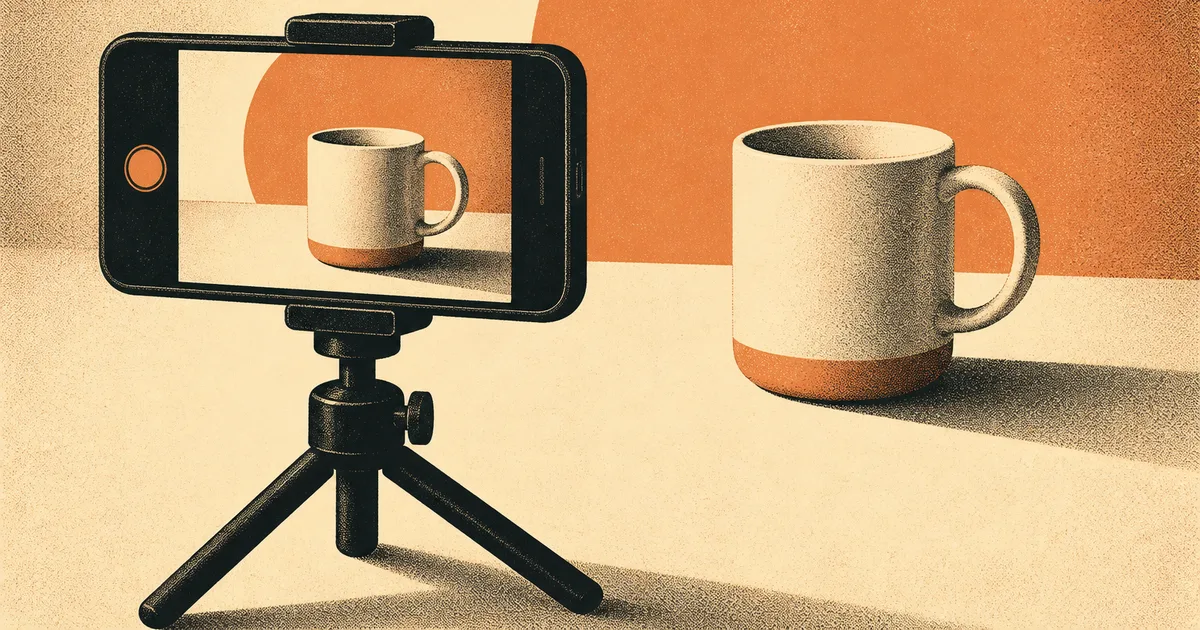
Wenn du online etwas verkaufst, macht das Foto den größten Teil der Arbeit. Ein scharfes, gut ausgeleuchtetes Produktbild bekommt den Klick. Ein dunkler Schnappschuss auf einem vollgestellten Küchentisch nicht, egal wie gut der Artikel ist.
Bis vor Kurzem gab es dafür nur zwei Lösungen: eine Lichtbox kaufen und Bildbearbeitung lernen, oder einen Fotografen bezahlen. Jetzt gibt es eine dritte. Du machst ein ordentliches Foto mit dem Handy, und die KI übernimmt das Freistellen, den Hintergrund und die Szenen.
Diese Anleitung geht den kompletten Ablauf durch: wie du das Ausgangsfoto machst, wie du einen sauberen weißen Hintergrund bekommst, wie du das Produkt in eine realistische Szene setzt, welche Größen die einzelnen Plattformen verlangen und wie du eine ganze Serie einheitlich hältst. Dazu die eine Regel, die du nicht brechen darfst: Das Foto muss zu dem passen, was der Käufer bekommt.
Starte mit einem scharfen Handyfoto
Die KI bearbeitet nur das, was sie sehen kann. Das Ausgangsfoto entscheidet also über die Qualität des Ergebnisses. Du brauchst keine Kamera. Du brauchst fünf Minuten und ein Fenster.
- Fotografiere bei Tageslicht in Fensternähe, mit Licht von der Seite und nicht von hinten.
- Leg den Artikel auf eine schlichte Fläche: ein weißes Blatt Papier, einen Holztisch, ein gefaltetes Bettlaken.
- Geh nah genug ran, dass das Produkt den Großteil des Bildes füllt, und achte auf den Fokus.
- Mach vier oder fünf Perspektiven, dazu eine Nahaufnahme von jedem wichtigen Detail: ein Etikett, ein Reißverschluss, ein Kratzer.
Der letzte Punkt ist wichtiger, als die meisten denken. Ist ein Detail auf deinem Foto unscharf, hat die KI keine Vorlage und erfindet etwas. Scharfe Vorlage, ehrliches Ergebnis.
Schritt 1: Den Hintergrund freistellen
Das bringt am schnellsten am meisten. Lade dein Foto hoch und bitte die KI, alles rund um das Produkt zu entfernen und es auf einen schlichten Hintergrund zu setzen. Das nennt man Bildbearbeitung, und sie arbeitet mit deinem echten Foto, statt ein neues Produkt zu erfinden.
Zwei Dinge prüfst du am Ergebnis. Erstens, ob die Kanten sauber sind und nichts abgeschnitten wurde. Zweitens, ob das Produkt noch wie dein Produkt aussieht. Hat die KI eine Textur geglättet oder einen Farbton verändert, sag es und frag erneut: “gleiches Bild, aber behalte die Stoffstruktur und die Originalfarbe.”
Reinweiß ist nicht nur Geschmackssache. Amazon verlangt für das Hauptbild eines Angebots einen reinweißen Hintergrund, das komplette Produkt außerhalb der Verpackung und mindestens 85% Bildfüllung, bei mindestens 1000 Pixeln an der längsten Seite. Angebote, die dagegen verstoßen, können ausgeblendet werden, bis die Bilder korrigiert sind. Mach also zuerst die weiße Version und hab danach Spaß mit dem Rest.
Schritt 2: Setze das Produkt in eine Szene, die man kennt
Das Hauptbild verkauft das Produkt. Die übrigen Bilder verkaufen die Vorstellung, es zu besitzen. Hier spart die KI die meiste Zeit, denn du kannst denselben Artikel in eine Küche, auf einen Schreibtisch, in eine Tasche oder in jemandes Hände setzen, ohne das Haus zu verlassen.
Tausch den Teil in Klammern aus und erzeuge ein paar Varianten. Drei oder vier Szenen für verschiedene Anwendungen geben Käufern einen Grund weiterzuscrollen. Dieselbe Schleife aus Beschreiben, Reagieren und Nachjustieren funktioniert bei jeder Bildaufgabe. Genau so gehen wir auch in unserer Anleitung zum Logo gestalten mit KI vor.
Ist dein Ausgangsfoto alt oder beschädigt, bring es zuerst in Ordnung. Unsere Anleitung zum Restaurieren alter Fotos mit KI deckt diesen Schritt ab.
Schritt 3: Das richtige Format für jede Plattform
Ein tolles Foto, schlecht zugeschnitten, sieht trotzdem schlecht aus. Frag nach dem Format, das du brauchst, und exportiere es groß.
| Wo du verkaufst | Gewünschtes Format | Worauf du achten musst |
|---|---|---|
| Amazon (Hauptbild) | Quadratisch, reinweißer Hintergrund | Produkt füllt mindestens 85% des Bildes, mindestens 1000 px an der längsten Seite, keine Requisiten, kein Text |
| Etsy | Quadratisch (1:1) | Etsy empfiehlt mindestens 2000 px an der kürzesten Seite, das aktiviert auch den Zoom |
| Social-Media-Posts | Quadratisch und hochkant | Mach zusätzlich eine hochkante Version, damit das Produkt im Feed nicht abgeschnitten wird |
| Dein eigener Shop | Quadratisch plus ein breites Bild | Das breite funktioniert als Banner oben auf der Seite |
Erzeuge zuerst die quadratische Version, denn die akzeptiert jede Plattform, und frag die weiteren Formate dann aus demselben Bild ab, damit die Serie zusammenpasst.
Schritt 4: Lass die Serie wie einen Shop aussehen
Ein Shop wirkt professionell, wenn die Fotos zusammengehören. Das ist leicht hinzubekommen und wird leicht vergessen.
Leg deinen Look einmal fest: gleicher Hintergrund, gleiches Licht, gleicher Winkel. Dann benutzt du genau diese Wörter in jedem Prompt. Zum Beispiel “schlichter weißer Hintergrund, weiches Studiolicht, Schatten darunter, leicht von oben fotografiert” für jedes Hauptbild und eine feste Szenenbeschreibung für jedes Lifestyle-Foto.
Bei zwanzig Artikeln ist genau diese Einheitlichkeit der Unterschied zwischen Hobbyverkauf und Geschäft. Wenn du gerade etwas aufbaust: Unsere Prompts für dein Nebengeschäft decken die Textseite derselben Aufgabe ab.
Welches KI-Modell für welche Art von Foto
Bildmodelle sind unterschiedlich gut in unterschiedlichen Dingen. Du kannst am selben Ort zwischen ihnen wechseln, nimm also das passende.
| Modell | Stark bei | Dafür nutzen |
|---|---|---|
| Nano Banana Pro | Ein echtes Foto bearbeiten und das Produkt gleich halten | Freistellen, Szenen, eine einheitliche Serie |
| Seedream 4.5 | Fotorealistische Szenen und kleine Schrift | Detaillierte Produktbilder und Verpackungen |
| FLUX 2 Max | Realistisches Licht und Texturen | Materialien wie Stoff, Leder, Holz, Metall |
| FLUX 2 Pro | Eine Szene aus einer Beschreibung erzeugen | Hintergründe und Requisiten, nicht dein Foto bearbeiten |
Achte auf die letzte Zeile. FLUX 2 Pro erzeugt Bilder aus Text, bearbeitet aber kein vorhandenes Foto und ist damit das falsche Werkzeug für dein eigenes Bild. Wenn du den vollen Überblick willst: Unser Guide zu den besten KI-Bildgeneratoren vergleicht sie ausführlich.
Am besten für das erste Angebot
Mach ein scharfes Foto, führ den Prompt für den weißen Hintergrund aus und hör da auf. Ein einziges sauberes Hauptbild bringt dich schon vor die meisten Privatverkäufer, und es dauert etwa zwei Minuten.
Am besten für einen kleinen Shop mit mehreren Artikeln
Mach zuerst die weiße Version für alle Artikel, in einem Durchgang und mit demselben Prompt. Danach ergänzt du zwei Szenenbilder pro Produkt. In Serie zu arbeiten hält den Stil einheitlich und ist viel schneller, als jeden Artikel einzeln zu perfektionieren.
Die Regel, die du nicht brechen darfst: Das Foto muss zum Produkt passen
Diesen Teil solltest du zweimal lesen. Mit KI ist es sehr leicht, ein Foto zu erzeugen, das besser ist als der Artikel. Genau da bekommen Verkäufer Probleme.
Die Marktplätze sind da eindeutig. Amazons Regel lautet, dass Bilder das zum Verkauf stehende Produkt genau abbilden müssen. In den USA gilt ein Bild, das wesentlich falsch darstellt, was der Käufer bekommt, für die Federal Trade Commission als irreführend, ob mit oder ohne KI. Der praktische Test ist simpel: Würde der Käufer den Unterschied bemerken, wenn das Paket ankommt?
Die sichere Linie ist also diese. Hintergrund freistellen, Licht korrigieren, das Bild gerade ausrichten und das echte Produkt in eine Szene setzen ist in Ordnung. Die Farbe ändern, einen Kratzer verstecken, es größer wirken lassen, ein Teil ergänzen, das nicht dabei ist, oder eine Version zeigen, die du gar nicht verkaufst, ist es nicht. Lass die ehrlichen Nahaufnahmen im Angebot und überlass der KI die Präsentation.
Wo KI-Produktfotos an ihre Grenzen kommen
Sie ersetzen einen Fotografen nicht vollständig, und ein paar Dinge gehen weiterhin schief.
Kleingedrucktes ist das häufigste Problem. Etiketten, Zutatenlisten und Seriennummern können leicht falsch herauskommen, wenn die KI sie neu zeichnet. Prüfe also jedes erzeugte Bild und nimm dein Originalfoto, sobald Text lesbar sein muss.
Glänzende und durchsichtige Dinge sind die zweite Schwachstelle. Glas, Schmuck, Uhren und alles mit starken Reflexen bekommen gern erfundene Lichter oder Formen. Erzeuge mehr Varianten und schau genau hin, oder bleib bei diesen Artikeln beim Originalfoto.
Und wenn du Hunderte Produkte mit strengen Kategorieregeln hast, ist ein echtes Fotosetup auf Dauer immer noch schneller und sicherer. KI ist bei den ersten fünfzig Angeboten stark, nicht beim fünfzigtausendsten.
Dein nächstes Angebot kann heute Abend besser aussehen
Du brauchst kein Studio, keine Kamera und kein Budget. Mach ein scharfes Foto am Fenster, frag nach einem sauberen weißen Hintergrund, ergänze zwei oder drei Szenen und exportiere quadratisch. Das ist die ganze Methode, und sie dauert etwa zehn Minuten pro Produkt.
Der erste Artikel ist der langsamste. Danach verwendest du dieselben Prompts wieder, und jedes Angebot, das du einstellst, sieht aus wie aus einem echten Shop.