Come fare foto di prodotto con l'AI
Di Chatday Editorial Team ·
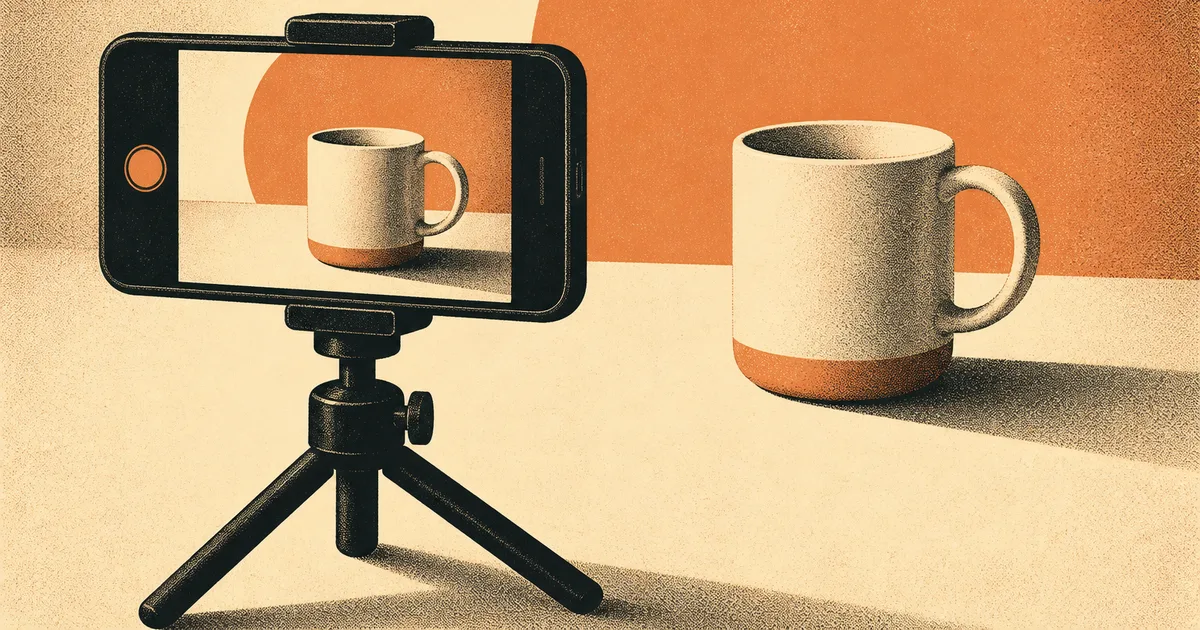
Se vendi qualcosa online, è la foto a fare quasi tutto il lavoro. Un’immagine nitida e ben illuminata si prende il clic. Una foto scura scattata su un tavolo pieno di roba no, per quanto sia bello l’oggetto.
Fino a poco tempo fa c’erano solo due modi per risolvere: comprare una scatola luminosa e imparare a ritoccare, oppure pagare un fotografo. Adesso ce n’è un terzo. Scatti una foto decente col telefono e l’AI si occupa dello scontorno, dello sfondo e delle scene.
Questa guida copre tutto il processo: come scattare la foto di partenza, come ottenere uno sfondo bianco pulito, come inserire il prodotto in una scena realistica, quali misure chiede ogni piattaforma e come mantenere coerente l’intera serie. C’è anche l’unica regola che non puoi violare: la foto deve corrispondere a quello che riceve chi compra.
Parti da una foto nitida scattata col telefono
L’AI ritocca quello che riesce a vedere, quindi la foto di partenza decide la qualità del risultato. Non ti serve una fotocamera. Ti servono cinque minuti e una finestra.
- Scatta con la luce del giorno, vicino a una finestra, con la luce che arriva di lato e non da dietro di te.
- Appoggia l’oggetto su una superficie uniforme: un foglio bianco, un tavolo di legno, un lenzuolo piegato.
- Avvicinati abbastanza da far riempire al prodotto quasi tutta l’inquadratura, e controlla che sia a fuoco.
- Fai quattro o cinque angolazioni, più un primo piano di ogni dettaglio importante, come un’etichetta, una cerniera o un graffio.
Quest’ultimo punto conta più di quanto sembri. Se un dettaglio nella tua foto è sfocato, l’AI non ha nulla da cui partire e se lo inventa. Foto nitida, risultato onesto.
Passo 1: pulisci lo sfondo
È il miglioramento più rapido. Carica la tua foto e chiedi all’AI di eliminare tutto quello che circonda il prodotto e di appoggiarlo su uno sfondo uniforme. Questa si chiama modifica dell’immagine e parte dalla tua foto reale, invece di inventare un prodotto da zero.
Nel risultato controlla due cose. Primo, che i bordi siano puliti e che non sia stato tagliato nulla. Secondo, che il prodotto sembri ancora il tuo prodotto. Se l’AI ha ammorbidito una texture o cambiato una tonalità, diglielo e richiedi: “stessa immagine, ma mantieni la trama del tessuto e il colore originale.”
Il bianco uniforme non è solo una scelta di stile. Amazon richiede che l’immagine principale di un annuncio abbia sfondo bianco puro, mostri il prodotto intero fuori dalla confezione e riempia almeno l’85% dell’inquadratura, con un minimo di 1000 pixel sul lato più lungo. Gli annunci che non rispettano queste regole possono essere nascosti finché le immagini non vengono corrette. Quindi fai prima la versione bianca e poi divertiti col resto.
Passo 2: metti il prodotto in una scena riconoscibile
L’immagine principale vende il prodotto. Le altre immagini vendono l’idea di averlo. È qui che l’AI ti fa risparmiare più tempo, perché puoi mettere lo stesso oggetto in una cucina, su una scrivania, in una borsa o nelle mani di qualcuno senza spostarti da casa.
Cambia la parte tra parentesi quadre e genera qualche versione. Tre o quattro scene che coprono usi diversi danno a chi compra un motivo per continuare a scorrere. Lo stesso ciclo di descrivere, reagire e correggere vale per qualsiasi lavoro sulle immagini, ed è esattamente il metodo della nostra guida per progettare un logo con l’AI.
Se la tua foto di partenza è vecchia o rovinata, sistemala prima di inserirla in una scena. La nostra guida per restaurare vecchie foto con l’AI copre questo passaggio.
Passo 3: la forma e la misura che chiede ogni piattaforma
Una bella foto tagliata male resta una brutta foto. Chiedi il formato che ti serve ed esportalo grande.
| Dove vendi | Formato da chiedere | Cosa tenere a mente |
|---|---|---|
| Amazon (immagine principale) | Quadrato, sfondo bianco puro | Il prodotto riempie almeno l’85% dell’inquadratura, minimo 1000 px sul lato più lungo, senza oggetti di scena né testo |
| Etsy | Quadrato (1:1) | Etsy consiglia almeno 2000 px sul lato più corto, che è anche ciò che attiva lo zoom |
| Post sui social | Quadrato e verticale | Fai anche una versione verticale, così il prodotto non viene tagliato nel feed |
| Il tuo negozio online | Quadrato più uno scatto largo | Quello largo funziona come banner in cima alla pagina |
Genera prima la versione quadrata, che è quella accettata da tutte le piattaforme, poi chiedi gli altri formati partendo dalla stessa immagine, così la serie resta coerente.
Passo 4: fai sembrare la serie un negozio solo
Un negozio sembra professionale quando le foto si assomigliano. È facile da ottenere e facile da dimenticare.
Scegli il tuo look una volta sola: stesso sfondo, stessa luce, stessa angolazione. Poi riusa esattamente quelle parole in ogni prompt. Per esempio “sfondo bianco uniforme, luce da studio morbida, ombra sotto, ripreso leggermente dall’alto” per ogni immagine principale, e una descrizione di scena fissa per ogni foto d’ambiente.
Quando hai venti articoli, è quella coerenza a far sembrare un’attività quello che sembrava un hobby. Se stai costruendo qualcosa, i nostri prompt per far crescere la tua attività secondaria coprono la parte dei testi.
Quale modello di AI per quale tipo di scatto
Ogni modello di immagini è bravo in cose diverse. Puoi passare dall’uno all’altro nello stesso posto, quindi usa quello adatto al lavoro.
| Modello | Bravo in | Usalo per |
|---|---|---|
| Nano Banana Pro | Modificare una foto reale mantenendo il prodotto coerente | Rimozione dello sfondo, scene, una serie uniforme |
| Seedream 4.5 | Scene fotorealistiche e testi piccoli | Foto di prodotto dettagliate e confezioni |
| FLUX 2 Max | Luce e texture realistiche | Materiali come tessuto, pelle, legno, metallo |
| FLUX 2 Pro | Generare una scena da una descrizione | Sfondi e oggetti di scena, non la modifica della tua foto |
Guarda l’ultima riga. FLUX 2 Pro crea immagini dal testo, ma non modifica una foto esistente, quindi è lo strumento sbagliato per pulire la tua. Se vuoi il quadro completo, la nostra guida ai migliori generatori di immagini AI li confronta per bene.
Ideale per il primo annuncio
Scatta una foto nitida, lancia il prompt dello sfondo bianco e fermati lì. Una sola immagine principale pulita ti mette già davanti alla maggior parte dei venditori privati, e ci vogliono circa due minuti.
Ideale per un piccolo negozio con diversi articoli
Fai prima la versione bianca di tutti gli articoli, in un’unica sessione, con lo stesso prompt. Poi aggiungi due scene d’ambiente per prodotto. Lavorare a blocchi mantiene lo stile coerente ed è molto più veloce che perfezionare un articolo alla volta.
La regola che non puoi violare: la foto deve corrispondere al prodotto
Questa è la parte da leggere due volte. Con l’AI è molto facile produrre una foto migliore dell’oggetto, ed è lì che i venditori finiscono nei guai.
I marketplace sono chiari. La regola di Amazon è che le immagini devono rappresentare in modo accurato il prodotto in vendita. Negli Stati Uniti, la Federal Trade Commission considera ingannevole un’immagine che travisa in modo sostanziale ciò che l’acquirente riceverà, con o senza AI di mezzo. Il test pratico è semplice: chi compra noterebbe la differenza aprendo il pacco?
Quindi il confine sicuro è questo. Pulire lo sfondo, correggere la luce, raddrizzare lo scatto e inserire il prodotto reale in una scena va bene. Cambiare il colore, nascondere un graffio, farlo sembrare più grande, aggiungere un pezzo non incluso o mostrare una versione che non vendi, no. Lascia nell’annuncio i primi piani onesti e affida all’AI la presentazione.
Dove le foto di prodotto con AI non arrivano
Non sostituiscono del tutto un fotografo, e qualche cosa continua ad andare storta.
Le scritte piccole sono il problema più comune. Etichette, liste di ingredienti e numeri di serie possono uscire leggermente sbagliati quando l’AI li ridisegna, quindi controlla ogni immagine generata e usa la tua foto originale ogni volta che il testo deve essere leggibile.
Gli oggetti lucidi e trasparenti sono l’altro punto debole. Vetro, gioielli, orologi e tutto ciò che ha riflessi forti tendono a guadagnare luci o forme inventate. Genera più opzioni e guarda da vicino, oppure tieni la foto originale per questi articoli.
E se hai centinaia di prodotti con regole di categoria rigide, un vero set fotografico resta più rapido e sicuro sulla lunga distanza. L’AI dà il meglio sui primi cinquanta annunci, non sul cinquantamillesimo.
Il tuo prossimo annuncio può essere migliore già stasera
Non ti serve uno studio, né una fotocamera, né un budget. Scatta una foto nitida vicino a una finestra, chiedi uno sfondo bianco pulito, aggiungi due o tre scene ed esporta in quadrato. Questo è tutto il metodo, e richiede circa dieci minuti a prodotto.
Il primo articolo è il più lento. Dopo riusi gli stessi prompt, e ogni annuncio che pubblichi sembra uscito da un negozio vero.