Så återställer du gamla foton med AI
Av Chatday Editorial Team ·
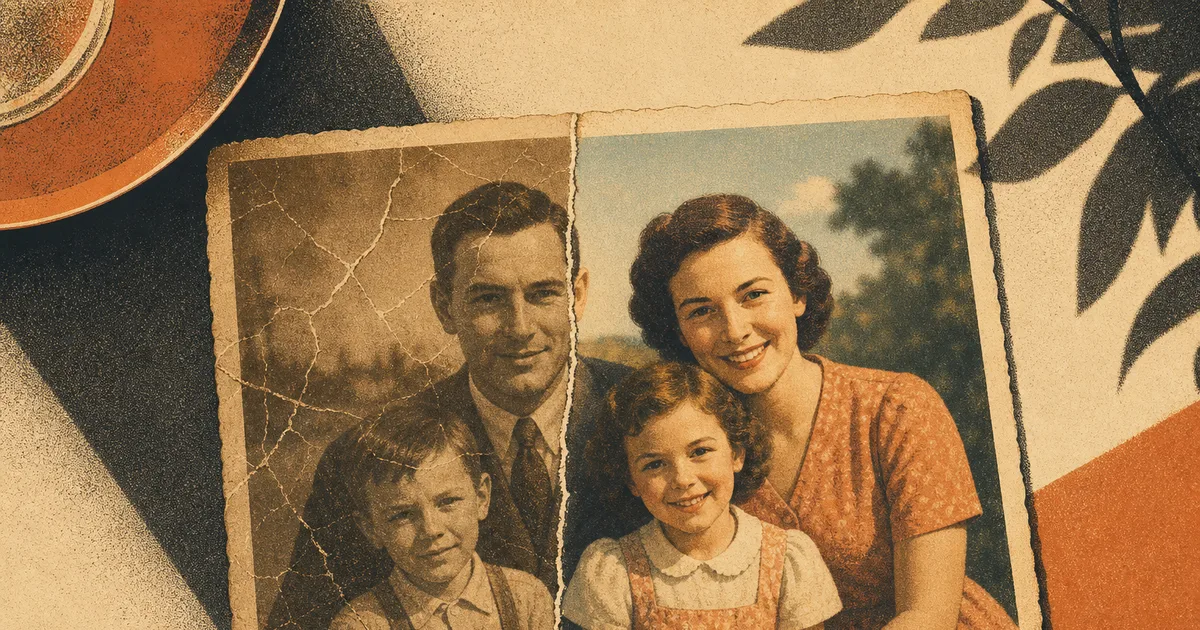
Någonstans i ditt hem finns en skokartong eller en telefonmapp full av foton som sakta faller sönder: ett skrynkligt bröllopsporträtt, en solblekt ögonblicksbild av morföräldrarna, ett suddigt svartvitt foto av någon du aldrig hann träffa. Tills nyligen innebar att fixa dem ett dyrt besök hos en specialist. Nu kan din telefon göra förvånansvärt mycket av det på ungefär en minut. Haken: det finns ett rätt sätt att göra det, och ett sätt som i tysthet skriver om din familjehistoria. Så får du magin utan misstagen.
Vad AI faktiskt kan fixa
Moderna fotoverktyg tränas på miljontals bilder, så de har i praktiken “sett” hur ett trasigt hörn, en blekt himmel eller ett skarpt porträtt ska se ut. Rikta ett av dem mot ett gammalt foto och det kan ta bort repor och veck, ångra årtionden av gulbrun blekning, knuffa en mjuk bild tillbaka i fokus och måla övertygande färg på en svartvit bild. Samma sorts modell som kan förvandla en vanlig selfie till ett polerat porträtt reparerar lika gärna din mormors porträtt.
Verktyget som gör mycket av detta tunga arbete idag är bildmodellen som Google döpte till Nano Banana, och dess nyare, skarpare Pro-version. Det som gör dem bra för gamla foton är inte bara den råa kvaliteten, utan att du kan be på vanligt språk (“ta bort reporna, behåll hans ansikte likadant”) och den förstår. Om du inte ens är säker på vad som finns på ett illa blekt fotografi kan du först be AI beskriva vad den ser, och sedan bestämma vad du ska fixa.
Här är den ärliga kartan över var den glänser och var den bara gissar:
| Fotoproblem | Vad du ska be AI om | Verklighetskoll |
|---|---|---|
| Repor, veck, revor, damm | Ta bort reporna och skadorna | ✅ Utmärkt, det här är paradgrenen |
| Blekta eller gulnade färger | Återställ naturlig färg och kontrast | ✅ Toppen |
| Ett svartvitt foto | Färglägg detta naturligt | 🤔 Övertygande, men färgerna är kvalificerade gissningar |
| Lätt oskärpa eller mjukt fokus | Skärp och ta tillbaka detaljer | 🤔 Bra på lätt oskärpa, sämre på en utsmetning |
| Ett pyttelitet, mycket suddigt ansikte | Skärp ansiktet | ⚠️ Riskabelt, det kan hitta på dragen på nytt |
| En avriven eller saknad del | Rekonstruera det saknade området | ⚠️ Ren påhittighet, njut av det som konst, inte dokument |
Den ärliga haken: AI gissar, den minns inte
Det här är den del som de flesta “återställ dina foton!”-annonser hoppar över, och det är det viktigaste att förstå. När en detalj är för skadad för att tydas återskapar AI inte på magiskt vis det som fanns där. Den hittar på den mest sannolikt utseende ersättningen baserat på allt den sett tidigare. På en vägg eller en himmel bryr sig ingen. På ett ansikte spelar det stor roll.
Fotografer som testat dessa verktyg på riktiga familjeporträtt har sett dem glida in i det kusliga: smink som aldrig burits, en annan käklinje, mjukade eller omarrangerade ögon, ett leende som inte riktigt stämmer. När fotosajten PetaPixel körde gamla familjefoton genom en populär restaurerare i början av 2026 beskrevs resultaten minnesvärt som att förvandla nära och kära till nästan-främlingar, och verktygets egen produktansvarige medgav att pyttesmå eller suddiga ansikten “har lite data att börja med, så att skapa en trogen återgivning är svårt.” Med andra ord: AI:n ritar om, den minns inte.
Den goda nyheten: de nyaste modellerna uppför sig bättre än de gamla. Tidigare restaurerare tenderade att “hallucinera” aggressivt så fort de var osäkra, medan de senaste bildmodellerna är märkbart mer försiktiga och mer kontrollerbara, särskilt när du i prompten säger åt dem att lämna ansikten ifred.
Så återställer du ett foto, steg för steg
- Gör bästa möjliga kopia. Fotografera inte ett foto i vinkel i svagt ljus. Lägg originalet platt, använd mjukt jämnt ljus (ett fönster fungerar), fyll bildrutan och undvik reflexer. Ju mer äkta detaljer du ger AI:n, desto mindre behöver den hitta på.
- Ladda upp det som referens i ett bildverktyg.
- Be om specifika fixar, och skydda ansiktena. Vaga prompter (“gör det fint”) låter AI:n ta sig friheter. Namnge de exakta reparationerna och säg uttryckligen åt den att behålla ansikten oförändrade (snor prompterna nedan).
- Generera några alternativ. Acceptera inte det första resultatet; gör två eller tre och jämför.
- Välj det mest naturliga, inte det mest polerade. Om det ser ut som ett blankt modernt foto av en främling har det gått för långt. Målet är ditt foto, reparerat, inte en nytolkning.
Prompter som faktiskt fungerar
Klistra in en av dessa, bifoga ditt foto och justera ordalydelsen för din bild.
Få bästa möjliga resultat
- Fixa en sak i taget om ett foto är svårt skadat. Reparera skadan först, kör sedan en andra omgång för att färglägga; det är lättare att upptäcka när AI:n spårar ur.
- Håll förväntningarna ärliga. Ett blekt foto med ett tydligt ansikte kommer att se fantastiskt ut. Ett pyttelitet, djupt suddigt ansikte blir en gissning hur bra verktyget än är.
- Spara originalet. Arbeta alltid på en kopia. Ditt riktiga foto är det oersättliga; AI-versionen är en bonus, inte en ersättning.
- Skriv ut favoriterna. Halva glädjen ligger i att sätta tillbaka ett nyligen återupplivat foto på väggen.
Väck din skokartong till liv igen
AI-fotorestaurering är verkligen ett av de där “wow, framtiden är här”-ögonblicken. Ett blekt minne kan se livfullt ut igen på den tid det tar att koka te. Kom bara ihåg vad som egentligen händer under huven: AI:n är en briljant retuschör med livlig fantasi, inte ett vittne till ditt förflutna. Vägled den, skydda ansiktena, jämför med originalet, så får du det bästa av båda: reparerade foton som fortfarande berättar sanningen.