AIで古い写真を復元する方法
著者 Chatday Editorial Team ·
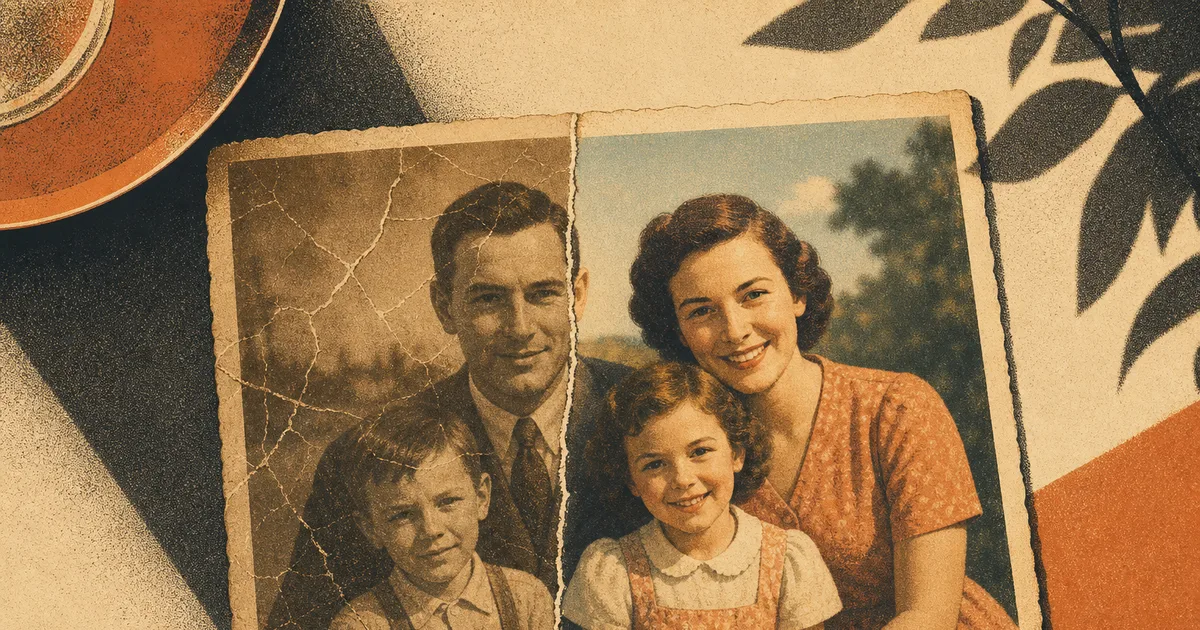
あなたの家のどこかに、靴箱や携帯のフォルダがあって、その中には少しずつ朽ちていく写真が詰まっているはずです。折り目のついた結婚式の肖像、日に焼けて色あせた祖父母のスナップ、会うことのなかった誰かを写したぼやけた白黒写真。少し前まで、これらを直すには専門家のもとへ高い費用を払って持ち込むしかありませんでした。今では、あなたの携帯がそのかなりの部分を1分ほどでこなしてしまいます。ただし落とし穴があります。正しいやり方と、こっそりあなたの家族史を書き換えてしまうやり方があるのです。ここでは、失敗せずに魔法を手に入れる方法を紹介します。
AIが実際に直せること
最新の写真ツールは何百万枚もの画像で学習しているため、破れた角、色あせた空、くっきりした肖像がどう見えるべきかを実質的に「見て」きています。古い写真にツールを向ければ、傷や折り目を消し、何十年分もの黄ばみや茶色く変色した色あせを取り除き、ぼやけた画像をピントの合った状態へ近づけ、白黒写真に説得力のある色を塗ることができます。平凡なセルフィーを洗練されたヘッドショットに変えるのと同じ種類のモデルが、おばあさんの肖像を修復するのも同じように得意なのです。
今日この重労働の多くを担っているのが、GoogleがNano Bananaという愛称を付けた画像モデルと、その新しくよりくっきりしたPro版です。これらが古い写真に向いているのは、純粋な画質だけが理由ではありません。普通の言葉で頼める(「傷を消して、彼の顔はそのままにして」)うえに、それを理解してくれるからです。ひどく色あせたプリントに何が写っているのか自分でもよく分からないなら、まずAIに見えるものを説明してもらい、それから何を直すか決めることもできます。
AIが本領を発揮する場面と、ただ推測しているだけの場面を、正直に整理した一覧がこちらです。
| 写真の問題 | AIに頼むこと | 現実的な見立て |
|---|---|---|
| 傷、折り目、破れ、ほこり | 傷と損傷を取り除く | ✅ 抜群: ここが得意分野 |
| 色あせや黄ばんだ色 | 自然な色とコントラストを取り戻す | ✅ とても良い |
| 白黒写真 | 自然に色付けする | 🤔 説得力はあるが、色は経験に基づく推測 |
| 軽いぼやけやソフトフォーカス | くっきりさせて細部を取り戻す | 🤔 軽いぼやけには有効、にじみにはやや不向き |
| ごく小さく、とてもぼやけた顔 | 顔をくっきりさせる | ⚠️ リスクあり: 顔立ちを作り変える恐れ |
| ちぎれた、または欠けた部分 | 欠けた領域を再構築する | ⚠️ 完全な創作: 記録ではなくアートとして楽しんで |
正直な落とし穴:AIは推測するのであって、覚えているわけではない
ここは「あなたの写真を復元!」という広告のほとんどが飛ばす部分であり、理解しておくべき最も重要なことです。細部が読み取れないほど傷んでいると、AIはそこにあったものを魔法のように復元するわけではありません。これまで見てきたすべてに基づいて、最もそれらしく見える代わりのものを作り出すのです。壁や空なら誰も気にしません。しかし顔となると、これは大きな問題です。
実際の家族写真でこれらのツールを試した写真家たちは、ツールが不気味な領域へと滑り込んでいくのを目にしてきました。一度もしていなかった化粧、違う顎のライン、柔らかくされたり配置を変えられたりした目、どこかしっくりこない笑顔。写真サイトのPetaPixelが2026年初頭に、ある人気の復元ツールに古い家族写真をかけたところ、その結果は愛する人々を見知らぬ他人同然に変えてしまったと印象的に評され、そのツールの製品責任者自身も、小さかったりぼやけたりした顔は「最初から手がかりとなるデータがほとんどないため、忠実な再現を作り出すのは難しい」と認めました。言い換えれば、AIは覚えているのではなく、描き直しているのです。
良い知らせもあります。最新のモデルは古いものより行儀が良くなっています。以前の復元ツールは、自信が持てないときには決まって積極的に「ハルシネーション(幻覚)」を起こす傾向がありましたが、最新の画像モデルは目に見えて慎重で、より制御しやすくなっています。特に、プロンプトの中で顔には手を加えないよう指示したときにそうです。
写真を復元する手順
- できる限り良いコピーを作る。 薄暗い中で斜めから写真を撮ってはいけません。元の写真を平らに置き、柔らかく均一な光(窓辺がうまくいきます)を使い、フレームいっぱいに収め、反射を避けましょう。AIに与える本物の細部が多いほど、AIが作り出さなければならないものは少なくなります。
- 画像ツールでそれを参照画像としてアップロードする。
- 具体的な修正を頼み、顔を保護する。 あいまいなプロンプト(「いい感じにして」)はAIに勝手な解釈の余地を与えます。直すべき箇所を正確に挙げ、顔は変えないよう明確に指示しましょう(下のプロンプトを使ってください)。
- いくつかの選択肢を生成する。 最初の結果で満足してはいけません。2、3枚作って見比べましょう。
- 最も洗練されたものではなく、最も自然なものを選ぶ。 つやつやした現代の見知らぬ人の写真のように見えたら、やりすぎです。目指すのはあなたの写真を修復したものであって、作り変えたものではありません。
実際に効くプロンプト
これらのうち1つを貼り付け、写真を添付して、あなたの写真に合わせて言葉を調整してください。
最良の結果を得るために
- 写真がひどく傷んでいる場合は、一度に1つずつ直しましょう。 まず損傷を修復し、それから2回目で色付けします。AIが脱線したときに気づきやすくなります。
- 期待は正直に保ちましょう。 顔がはっきりした色あせた写真は、見違えるほどになります。サムネイルほど小さくひどくぼやけた顔は、ツールがどれほど優れていても推測になります。
- 元の写真を保存しましょう。 必ずコピーで作業してください。あなたの本物の写真は替えのきかないものであり、AI版はおまけであって、置き換えるものではありません。
- 気に入ったものはプリントしましょう。 楽しみの半分は、よみがえったばかりの写真をまた壁に飾ることにあります。
靴箱をよみがえらせよう
AIによる写真復元は、まさに「すごい、未来が来た」と思える瞬間の1つです。色あせた思い出が、お茶を入れるくらいの時間で再び鮮やかになります。ただ、内側で本当に起きていることは忘れないでください。AIは豊かな想像力を持つ見事なレタッチャーであって、あなたの過去の目撃者ではありません。AIを導き、顔を守り、元の写真と見比べれば、両方の良いところが手に入ります。修復されながらも、なお真実を語る写真です。