AI로 오래된 사진 복원하는 방법
작성자 Chatday Editorial Team ·
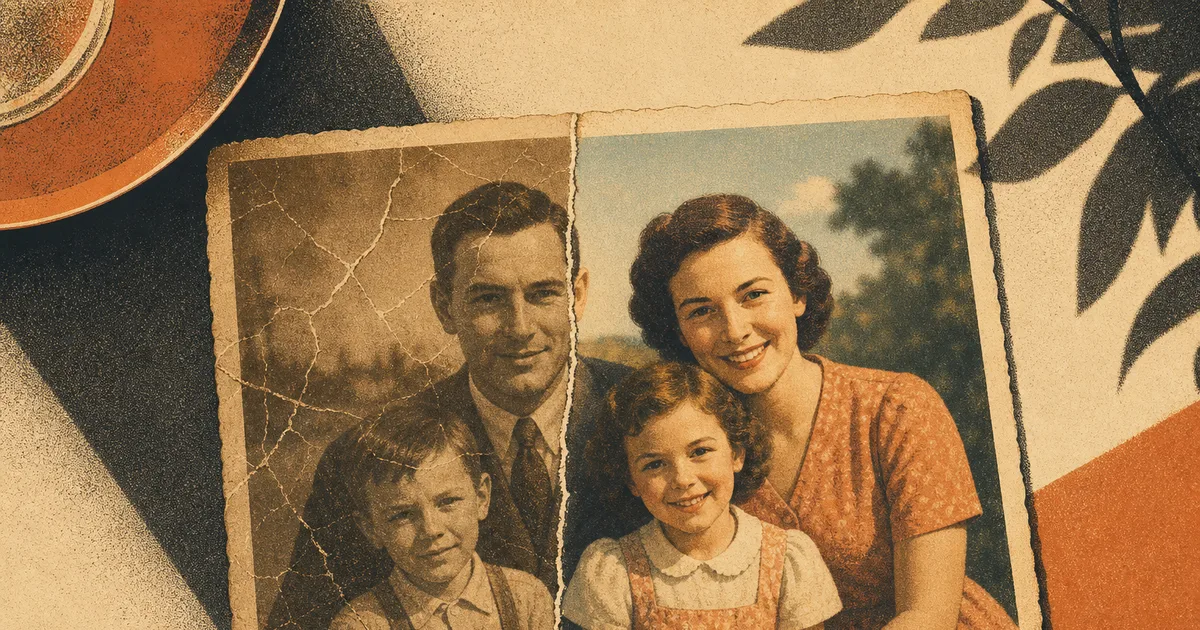
집 어딘가에는 천천히 망가져 가는 사진으로 가득한 신발 상자나 휴대폰 폴더가 있을 겁니다: 주름진 결혼식 사진, 햇빛에 빛바랜 조부모님의 스냅사진, 한 번도 만나보지 못한 누군가의 흐릿한 흑백 사진. 얼마 전까지만 해도 이런 사진을 고치려면 전문가를 찾아 비싼 비용을 치러야 했습니다. 이제는 휴대폰으로 약 1분 만에 놀랄 만큼 많은 것을 해낼 수 있습니다. 단, 함정이 있습니다. 제대로 하는 방법이 있고, 가족의 역사를 조용히 다시 써버리는 방법이 있습니다. 실수 없이 마법을 부리는 방법을 알려드립니다.
AI가 실제로 고칠 수 있는 것
최신 사진 도구는 수백만 장의 이미지로 학습되어 있어서, 찢어진 모서리나 빛바랜 하늘, 선명한 인물 사진이 어떤 모습이어야 하는지를 사실상 “본” 셈입니다. 오래된 사진에 이 도구를 적용하면 긁힘과 주름을 지우고, 수십 년에 걸친 누런 갈색 변색을 되돌리고, 흐릿한 이미지를 다시 초점에 맞게 다듬고, 흑백 사진에 설득력 있는 색을 입힐 수 있습니다. 평범한 셀카를 세련된 프로필 사진으로 바꾸는 것과 같은 종류의 모델이 할머니의 초상화를 복원하는 데에도 똑같이 능숙합니다.
오늘날 이 무거운 작업의 상당 부분을 해내는 도구는 Google이 Nano Banana라는 별명을 붙인 이미지 모델과, 더 새롭고 더 선명한 Pro 버전입니다. 이 모델들이 오래된 사진에 좋은 이유는 단순히 순수한 품질 때문만이 아니라, 평범한 말로 요청할 수 있고(“긁힌 부분을 지우고, 그의 얼굴은 그대로 유지해줘”) 그것을 이해하기 때문입니다. 심하게 빛바랜 인화물에 무엇이 담겨 있는지조차 확실하지 않다면, 먼저 AI에게 보이는 것을 설명해 달라고 요청한 다음 무엇을 고칠지 결정할 수 있습니다.
AI가 어디에서 빛나고 어디에서는 그저 추측에 불과한지 솔직하게 정리하면 다음과 같습니다.
| 사진 문제 | AI에게 요청할 내용 | 현실 점검 |
|---|---|---|
| 긁힘, 주름, 찢김, 먼지 | 긁힘과 손상 제거 | ✅ 탁월함, 가장 잘하는 영역입니다 |
| 빛바램 또는 누런 색 | 자연스러운 색과 대비 복원 | ✅ 훌륭함 |
| 흑백 사진 | 자연스럽게 색 입히기 | 🤔 설득력은 있지만 색은 추정에 의한 추측입니다 |
| 약한 흐림 또는 흐릿한 초점 | 선명하게 다듬고 디테일 살리기 | 🤔 가벼운 흐림에는 좋지만 번진 경우에는 덜합니다 |
| 아주 작고 매우 흐릿한 얼굴 | 얼굴 선명하게 하기 | ⚠️ 위험함: 이목구비를 새로 만들어낼 수 있습니다 |
| 찢겨 나갔거나 사라진 부분 | 사라진 영역 재구성 | ⚠️ 순수한 창작: 기록이 아니라 작품으로 즐기세요 |
솔직한 함정: AI는 기억하지 않고 추측합니다
이 부분은 대부분의 “사진을 복원하세요!” 광고가 건너뛰는 내용이지만, 이해해야 할 가장 중요한 것입니다. 어떤 디테일이 너무 손상되어 읽을 수 없을 때, AI는 거기에 무엇이 있었는지를 마법처럼 되살리지 않습니다. 이전에 본 모든 것을 바탕으로 가장 그럴듯해 보이는 대체물을 지어냅니다. 벽이나 하늘에서는 아무도 신경 쓰지 않습니다. 하지만 얼굴에서는 매우 중요합니다.
이런 도구를 실제 가족 사진에 시험해 본 사진가들은 그것이 섬뜩한 영역으로 미끄러지는 모습을 지켜봤습니다: 한 적 없는 화장, 다른 턱선, 부드럽게 처리되거나 재배치된 눈, 어딘가 어색한 미소. 사진 사이트 PetaPixel이 2026년 초에 인기 있는 한 복원 도구로 오래된 가족 사진을 처리했을 때, 그 결과는 사랑하는 사람들을 거의 낯선 이로 바꿔놓았다고 기억에 남게 묘사되었고, 해당 도구의 제품 책임자조차 작거나 흐릿한 얼굴은 “처음부터 데이터가 거의 없어서 충실한 표현을 만들어내기 어렵다”고 인정했습니다. 다시 말해, AI는 기억하는 것이 아니라 다시 그리고 있는 것입니다.
좋은 소식: 최신 모델은 예전 것보다 더 얌전합니다. 이전 복원 도구는 확신이 없을 때마다 공격적으로 “환각”을 일으키는 경향이 있었지만, 최신 이미지 모델은 눈에 띄게 더 신중하고 더 제어하기 쉽습니다, 특히 프롬프트에서 얼굴을 건드리지 말라고 지시할 때 그렇습니다.
사진을 복원하는 방법, 단계별로
- 가능한 한 가장 좋은 복사본을 만드세요. 어두운 조명에서 비스듬한 각도로 사진을 찍지 마세요. 원본을 평평하게 놓고, 부드럽고 고른 조명을 사용하고(창문이면 충분합니다), 화면을 가득 채우고, 빛 반사를 피하세요. AI에게 실제 디테일을 더 많이 줄수록 지어내야 할 것이 줄어듭니다.
- 이미지 도구에서 참조로 업로드하세요.
- 구체적인 수정을 요청하고, 얼굴을 보호하세요. 모호한 프롬프트(“멋지게 만들어줘”)는 AI가 멋대로 하도록 내버려 둡니다. 정확히 어떤 부분을 고칠지 명시하고 얼굴을 그대로 유지하라고 분명히 지시하세요(아래 프롬프트를 가져다 쓰세요).
- 여러 옵션을 생성하세요. 첫 결과를 받아들이지 말고, 두세 개를 만들어 비교하세요.
- 가장 다듬어진 것이 아니라 가장 자연스러운 것을 고르세요. 낯선 사람을 찍은 번지르르한 현대 사진처럼 보인다면, 너무 멀리 간 것입니다. 목표는 재창작이 아니라, 복원된 당신의 사진입니다.
실제로 효과 있는 프롬프트
아래 중 하나를 붙여넣고, 사진을 첨부한 뒤, 당신의 사진에 맞게 문구를 손보세요.
최고의 결과를 얻으려면
- 사진이 심하게 손상되었다면 한 번에 하나씩 고치세요. 먼저 손상을 복구한 다음, 두 번째 단계로 색을 입히세요. AI가 엇나갈 때 알아차리기가 더 쉽습니다.
- 기대치를 솔직하게 유지하세요. 얼굴이 또렷한 빛바랜 사진은 놀랍게 나올 겁니다. 썸네일 크기에 심하게 흐릿한 얼굴은 도구가 아무리 좋아도 추측일 수밖에 없습니다.
- 원본을 저장하세요. 항상 복사본으로 작업하세요. 당신의 진짜 사진이 대체 불가능한 것이고, AI 버전은 대체물이 아니라 덤입니다.
- 마음에 드는 것은 인화하세요. 즐거움의 절반은 막 되살린 사진을 다시 벽에 거는 것입니다.
신발 상자를 되살리세요
AI 사진 복원은 정말로 “와, 미래가 왔구나” 싶은 순간 중 하나입니다. 차 한 잔 우리는 시간이면 빛바랜 기억이 다시 생생해 보일 수 있습니다. 다만 그 이면에서 실제로 무슨 일이 일어나는지를 기억하세요: AI는 풍부한 상상력을 지닌 뛰어난 리터칭 전문가이지, 당신의 과거를 본 목격자가 아닙니다. 잘 안내하고, 얼굴을 보호하고, 원본과 비교하면 두 가지의 장점을 모두 얻을 수 있습니다, 여전히 진실을 말해주는, 복원된 사진을요.